domingo, 7 de junio de 2015
Insertar texto en OpenOffice Writer.
Lo primero que se debe aprender es como proceder a insertar un texto en el procesador de texto. Solo basta con fijar o posicionar el cursor en el lugar que se desee insertar el texto y comenzar a escribir a través del teclado. El cursor al ir llegando al final de la linea y si continua el texto que estamos introduciendo, automáticamente se generara un retorno de linea, por lo cual el usuario no debe preocuparse. Al momento de finalizar el párrafo que se esta escribiendo, se debe pulsar la tecla <ENTER>, para hacer el salto de linea y comenzar un nuevo párrafo si se desea.

Guardar documento en Writer.
Una vez terminado nuestro trabajo en un documento, o en el caso de querer salvar copias intermedias del mismo, procedemos a guardarlo. Para ello tenemos diferentes caminos:
-
- Clic en el botón Guardar
 de la barra de herramientas estándar.
- Clic en el botón Guardar
-
- Utilizamos la combinación de teclas Ctrl + G
-
- Desde el Menú Archivo > Guardar.
La primera vez que se guarda un documento OpenOffice Writer presenta el diálogo Guardar como.
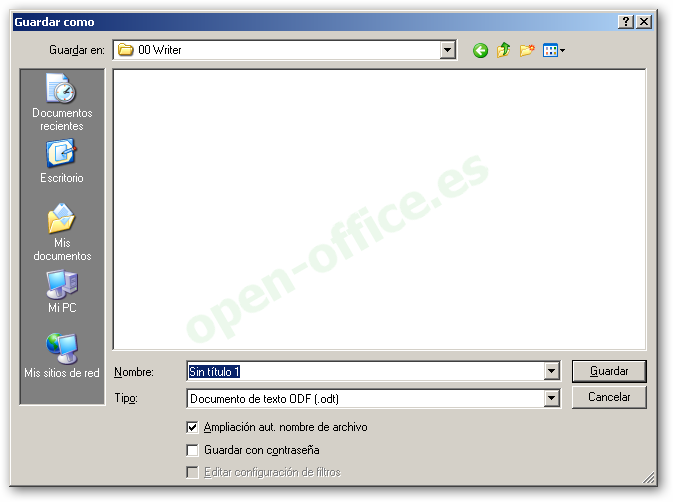
Después de guardar por primera vez un documento, cada vez que activemos la opción guardar no será necesario seguir todos estos pasos. Sencillamente el documento se guardará reemplazando la versión guardada anteriormente.
Elegiremos el lugar para guardar el documento, el nombre y el tipo de archivo del mismo (el desplegable Tipo presenta una lista con todos los formatos para guardar, incluyendo los de la suite de Microsoft Office).
Documento.
Un documento es un testimonio material de un hecho o acto realizado en el ejercicio de sus funciones por instituciones o personas físicas, jurídicas, públicas o privadas, registrado en una unidad de información en cualquier tipo de soporte (papel, cintas, discos magnéticos, fotografías, etc.) en lengua natural o convencional. Es el testimonio de una actividad humana fijada en un soporte, dando lugar a una fuente archivística, arqueológica, audiovisual, etc.
Open Office usa el formato ODF para gestionar sus documentos.
ODF es un formato para guardar documentos de oficina, y está basado en un estándar ISO internacional creado en el 2006. Los documentos ODF tienen las siguientes extensiones:

Open Office usa el formato ODF para gestionar sus documentos.
ODF es un formato para guardar documentos de oficina, y está basado en un estándar ISO internacional creado en el 2006. Los documentos ODF tienen las siguientes extensiones:
- *.odt (documentos de procesador de textos)
- *.ods (documentos de libros de hojas de cálculo)
- *.odp (documentos de presentaciones)
- *.odb (documentos de base de datos)
- *.odg (documento de la aplicación de dibujo vectorial)

Procedimiento para abrir el programa OpenOffice Writer.
Para abrir OpenOffice Writer:
• Acceda a la barra de tareas de la Distribución
• Haga clic en Aplicaciones y luego en Oficina.
• Al posicionarse en oficina, se abre un menú desplegable con una serie de aplicaciones, allí haga clic en OpenOffice Writer.

• Acceda a la barra de tareas de la Distribución
• Haga clic en Aplicaciones y luego en Oficina.
• Al posicionarse en oficina, se abre un menú desplegable con una serie de aplicaciones, allí haga clic en OpenOffice Writer.
OpenOffice Writer.
Crear documentos de texto es sin duda una de las tareas más frecuentes en nuestro uso diario del ordenador. La digitalización de documentos presenta multitud de ventajas entre las que cabe destacar la facilitad de almacenamiento, comunicación, recuperación y posterior modificación. De ahí que sea de gran importancia que usted adquiera los conocimientos básicos para utilizar un procesador de texto sin dificultad. Por lo demás, tales habilidades se han convertido en parte esencial de lo que se ha dado en llamar alfabetización digital.
Los procesadores de textos, y Writer no es una excepción, han evolucionado hasta alcanzar unos niveles de prestaciones realmente espectaculares y, paralelamente, cada vez resulta más extensa la relación de capacidades necesarias para su completo manejo, hasta el punto que sería necesario dedicar un curso completo de estas características para describir su uso. La presente sección sirve únicamente como introducción y no pretende sustituir a otros cursos que usted debiera realizar para adquirir un conocimiento completo del procesador de textos Writer.
Después de leer este apartado usted debería ser capaz de guardar y abrir documentos, formatear una página, editar texto, utilizar elementos de realce como negritas, cursivas o subrayados, incluir tablas, listas e imágenes para mejorar la apariencia de sus documentos, y utilizar básicamente los estilos. Además de la explicación de los procedimientos generales encontrará actividades guiadas, cuyo objetivo es que usted ponga en práctica lo aprendido en tareas concretas muy similares a las que se le presentarán en su trabajo diario.

En la imagen se han marcado las distintas zonas que nos permitirán trabajar con los documentos. Téngalas presentes pues nos referiremos a ellas por estos nombres. Las barras pueden verse u ocultarse desde el menú Ver -> Barras de herramientas. También podemos modificar su aspecto desde el mismo menú seleccionando Personalizar.
- Barra de título. En ella aparecerá el nombre de nuestro documento. Hasta el momento en que lo guardemos aparecerá con el título "Sin nombre".
- Menú principal. Contiene el acceso a todas las operaciones que nos permite el procesador de texto. Las distintas barras no son sino subconjuntos, para un acceso más rápido e intuitivo, de las funciones contenidas en este menú.
- Barra estándar. Nos dará acceso a las funciones de crear un nuevo documento, abrir, guardar, exportar a pdf, imprimir, cortar, copiar, pegar, deshacer, navegador, hipervínculos, visualización, etc.
- Barra de objetos. Contiene funciones que varían según el objeto sobre el que se encuentre el cursor. Por ejemplo cuando el cursor está en un texto nos permitirá cambiar el tipo y tamaño de la letra, formatear en cursiva, negrita, subrayado, alineación, viñetas, sangría, etc.
- Zona de trabajo. Es el área donde editaremos el documento y veremos los cambios que estamos haciendo.
- Barra de estado. Contiene información sobre el número de páginas del documento, estilo, modo de escritura, etc.
Apagar canaimita.
- Haga click con el ratón en la palabra "acciones" del panel superior de canaima vera que se despliega un menú en el cual aparecen varias opciones seleccione la opción apagar.
- Si selecciona "apagar" linux cerrara todos sus servicios y el computador se apagara.

Cerrar sección en canaima.
- Haga click con el ratón en la palabra "acciones" del panel superior de canaima vera que se despliega un menú en el cual aparecen varias opciones.seleccione la opción cerrar sección.
- Aparecerá una ventana con tres opciones selecciones "terminar sección" y el computador volverá a la pantalla inicial donde solicitara el nombre de usuario y la contraseña.

Cambios de Apariencia del Sistema Operativo Canaima.
Desde Sistema > Preferencias > Apariencia: Puede cambiarse la apariencia global de Linux, incluyendo la forma como se muestran las ventanas, los iconos y los menús.
Sólo seleccione el tema que le agrade y haga click en “Cerrar”.
El protector de pantalla es un programa que cumple una función estética y puede cambiarse desde Sistema > Preferencias > Salvapantallas.
Allí también puede indicar cuántos minutos debe esperar su computador para activarlo.
Agregue o cambie el protector de pantalla de su computadora incluyéndole un tiempo de activación.

Menú de acciones.

| Elemento de menú | Función |
|---|---|
| Ejecutar aplicación | Muestra el diálogo Ejecutar aplicación. El cuadro de diálogo Ejecutar aplicación se utiliza para ejecutar órdenes. Para obtener más información, consulte la Uso del cuadro de diálogo Ejecutar aplicación. |
| Abrir reciente | Muestra un submenú de los últimos diez archivos guardados. |
| Buscar archivos | Inicia la aplicación Buscar archivos. Para obtener más información, consulte el manual de la Herramienta de búsqueda. |
| Bloquear la pantalla | Bloquea la pantalla. |
| Terminar sesión | Permite finalizar la sesión actual. |
Menu de Aplicaciones.
Es posible acceder a todas las funciones del escritorio de GNOME a través de los menús. Los paneles contienen menús, y por tanto, es posible utilizar una combinación de menús y paneles para realizar tareas.
Están disponibles los siguientes menús:
Menú Aplicaciones: Va acompañado con el logotipo. Es el menú que sirve para acceder a las principales aplicaciones del sistema, agrupadas por categorías. La última opción, a, abre una aplicación que permite añadir aplicaciones que no se hayan instalado de forma automática con el sistema, así como quitar las aplicaciones instaladas que ya no nos interesen.
Menú Lugares: Permite el acceso directo a carpetas importantes como la Carpeta personal o el Escritorio, a las unidades del Equipo (disco duro, unidades de CD o DVD) y a los Servidores de red que puedan estar configurados. También se accede a una aplicación que permite buscar archivos en el equipo y a una lista de los documentos reciente.
Menú de Escritorio: Es un menú contextual al que se accede pulsando el botón derecho del ratón sobre el escritorio. Desde dicho menú se puede crear un lanzador, crear una carpeta, cambiar algunas propiedades, etc…
: Contiene acceso a herramientas de configuración, administración y ayuda, al igual que la opción Salir, que permite terminar la sesión iniciada y apagar, reiniciar o hibernar el equipo
Editar menús: Es posible hacer modificaciones sobre los contenidos de los menús. Pulsando con el botón derecho del ratón sobre uno de los menús se puede elegir la opción , la cual arranca una aplicación para para personalizar los menú.

Manejo de carpetas personales en canaimitas.
La carpeta personal es única para cada usuario del computador. Por ejemplo, el usuario “Daniel Hernandez” tiene una carpeta personal diferente a la de “Diego Martinez” y Diana puede ver los archivos en la carpeta personal de Diego a menos que él o un administrador le dé permiso. Si usted hace click sobre el triángulo a la izquierda de “carpeta personal”, se desplegarán las carpetas que se encuentren allí adentro. Aparecerá una llamada “desktop”. Esa carpeta contiene todos los archivos, documentos y carpetas que usted haya guardado en el escritorio de Linux.
Linux le permite crear carpetas unas dentro de otras, de formas tan simples (o complejas) como usted lo desee. Para entenderlo mejor, crearemos carpetas en Nautilus: unas dentro de otras, y examinaremos cómo nos las presenta.
• Cree en su carpeta personal otra carpeta llamada “mis clases”. Para ello:
• Dentro de “carpeta personal” seleccione el menú archivo y la opción “crear una carpeta”.
• Otro método puede ser: hacer click con el botón derecho en cualquier espacio en blanco del panel de archivos y seleccionar la opción “crear carpeta”.
• En cualquiera de los dos casos, escriba el nombre de la carpeta (en este caso “Mis clases”) y presione la tecla “enter” o “intro”.
• Dentro de la carpeta “mis clases”, cree una carpeta llamada “matemática”, otra llamada “historia”, otra llamada “química” y otra llamada “geografía”.
• Dentro de “historia”, cree una carpeta llamada “independencia” y otra llamada “la guerra federal”.
• Dentro de “geografía”, cree una carpeta llamada “Zulia”, otra llamada “Mérida” y otra llamada “Nueva Esparta”.

Linux le permite crear carpetas unas dentro de otras, de formas tan simples (o complejas) como usted lo desee. Para entenderlo mejor, crearemos carpetas en Nautilus: unas dentro de otras, y examinaremos cómo nos las presenta.
• Cree en su carpeta personal otra carpeta llamada “mis clases”. Para ello:
• Dentro de “carpeta personal” seleccione el menú archivo y la opción “crear una carpeta”.
• Otro método puede ser: hacer click con el botón derecho en cualquier espacio en blanco del panel de archivos y seleccionar la opción “crear carpeta”.
• En cualquiera de los dos casos, escriba el nombre de la carpeta (en este caso “Mis clases”) y presione la tecla “enter” o “intro”.
• Dentro de la carpeta “mis clases”, cree una carpeta llamada “matemática”, otra llamada “historia”, otra llamada “química” y otra llamada “geografía”.
• Dentro de “historia”, cree una carpeta llamada “independencia” y otra llamada “la guerra federal”.
• Dentro de “geografía”, cree una carpeta llamada “Zulia”, otra llamada “Mérida” y otra llamada “Nueva Esparta”.
Suscribirse a:
Entradas (Atom)